
Guide d’utilisation
Tout pour prendre en main Korata CRM, module par module.

Bienvenue dans Korata CRM
Korata CRM est l'outil quotidien de l'équipe commerciale : il centralise vos prospects, vos relances, vos rendez-vous, vos devis et vos factures. Ce guide vous accompagne pas à pas, module par module. Objectif : qu'en 15 minutes vous soyez autonome.
Sommaire
- 01. Connexion & premiers pas
- 02. Navigation générale
- 03. Aujourd’hui — votre journée
- 04. Pipeline — le tableau de prospection
- 05. Leads — la liste complète
- 06. Fiche lead — le cœur du métier
- 07. Modèles d’email
- 08. Séquences de relance
- 09. Prise de RDV — vos disponibilités
- 10. Calendrier
- 11. Devis & factures
- 12. Dashboard — vos performances
- 13. Équipe (direction)
Connexion & premiers pas
Accéder au CRM avec vos identifiants personnels.
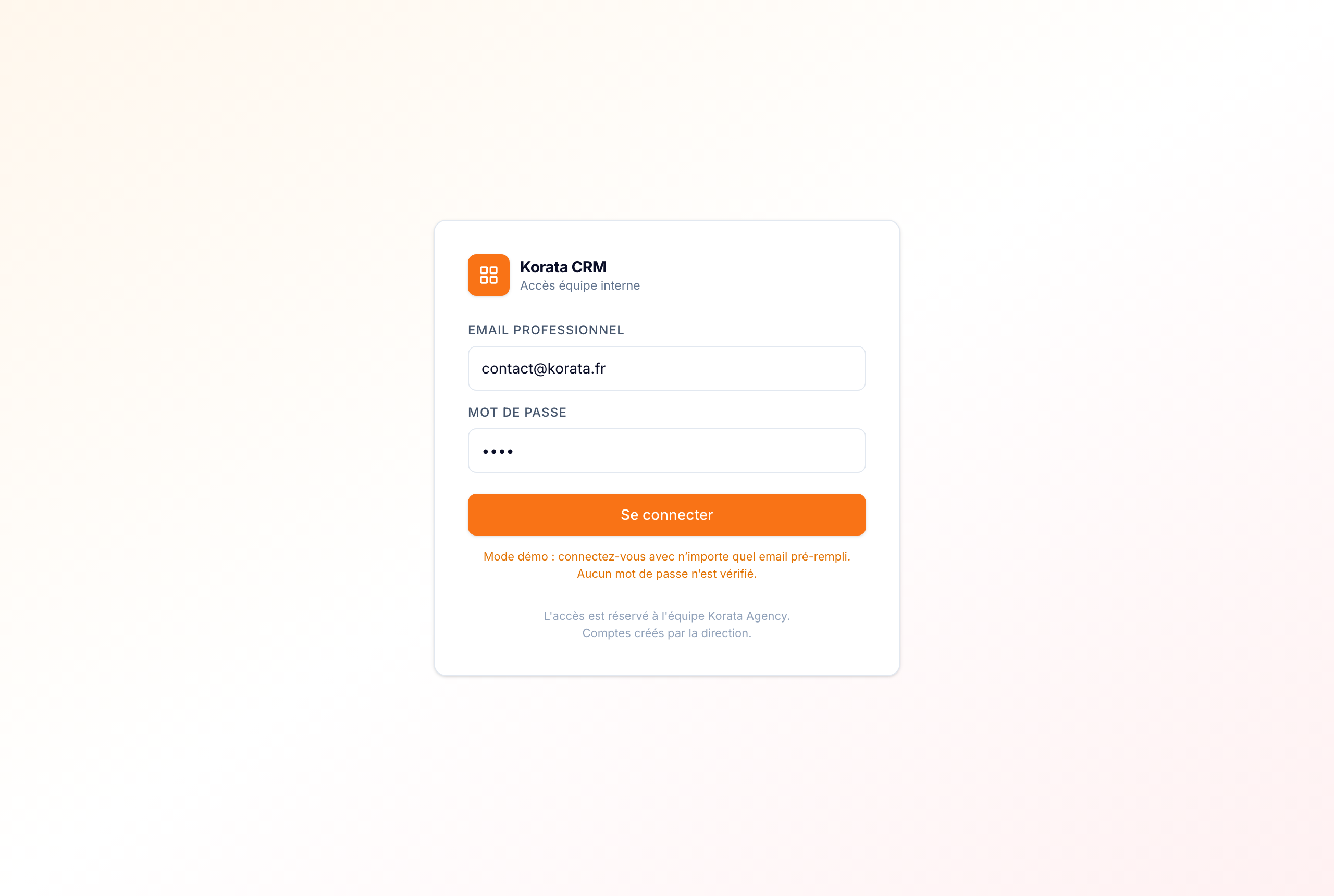
- 1Ouvrez l’adresse du CRM communiquée par la direction (ex. crm.korata.fr).
- 2Saisissez votre email professionnel et le mot de passe fourni.
- 3Cliquez sur « Se connecter ». Vous arrivez directement sur votre pipeline.
- 4En cas d’oubli de mot de passe, contactez la direction qui peut le réinitialiser depuis la page Équipe.
Chaque commercial ne voit que SES leads. La direction voit l’ensemble de l’activité.
Ajoutez le CRM à vos favoris pour y accéder en un clic chaque matin.
Navigation générale
Comprendre le menu latéral et l’organisation de l’app.
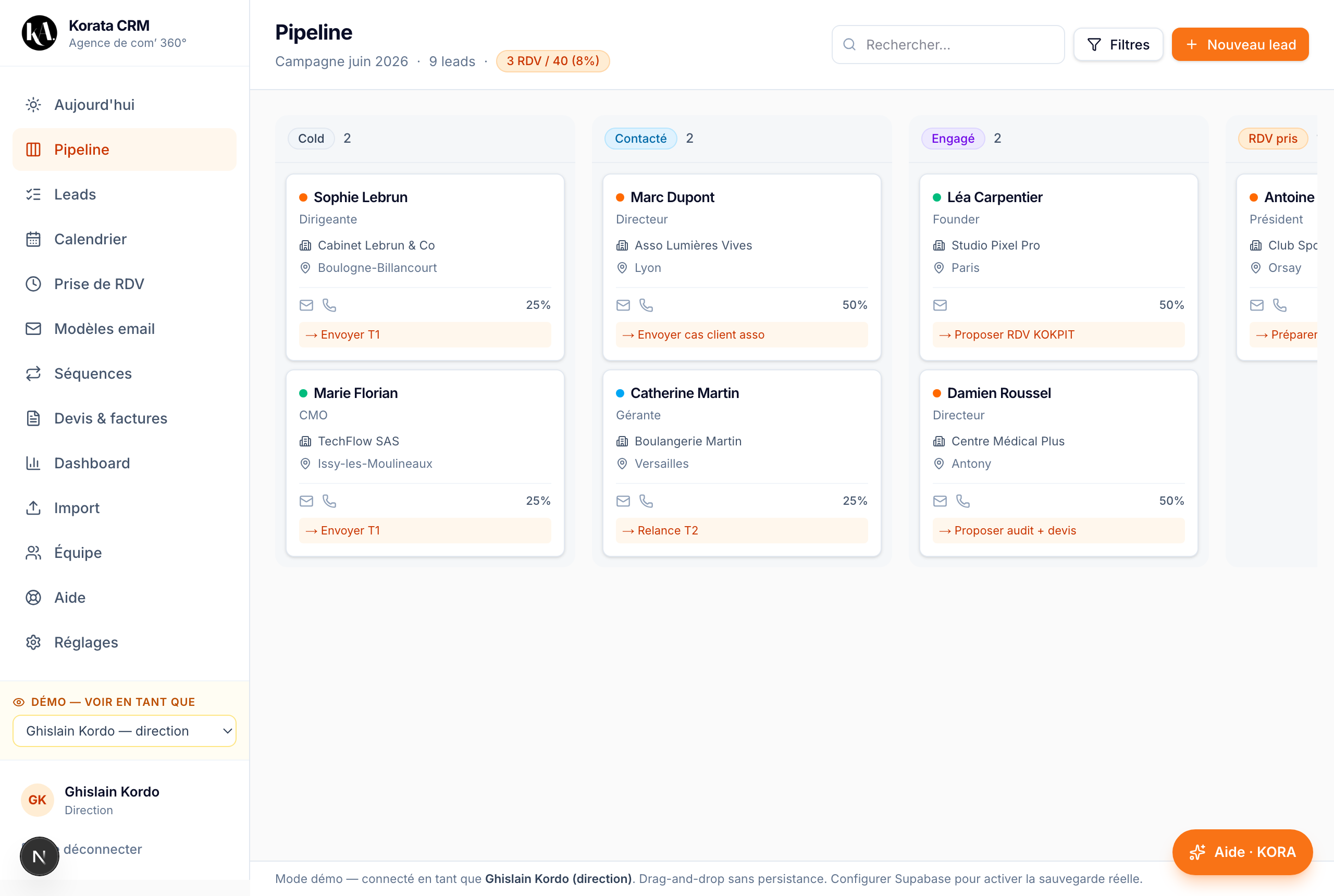
- 1Le menu de gauche donne accès à tous les modules : Aujourd’hui, Pipeline, Leads, Calendrier, Prise de RDV, Modèles, Séquences, Devis & factures, Dashboard, Import.
- 2Le module actif est surligné en orange.
- 3En bas du menu : votre profil et le bouton de déconnexion.
- 4Le bouton d’aide « KORA » (en bas à droite de l’écran) est disponible partout en cas de doute.
Aujourd’hui — votre journée
Le point de départ chaque matin : tâches du jour et RDV à venir.
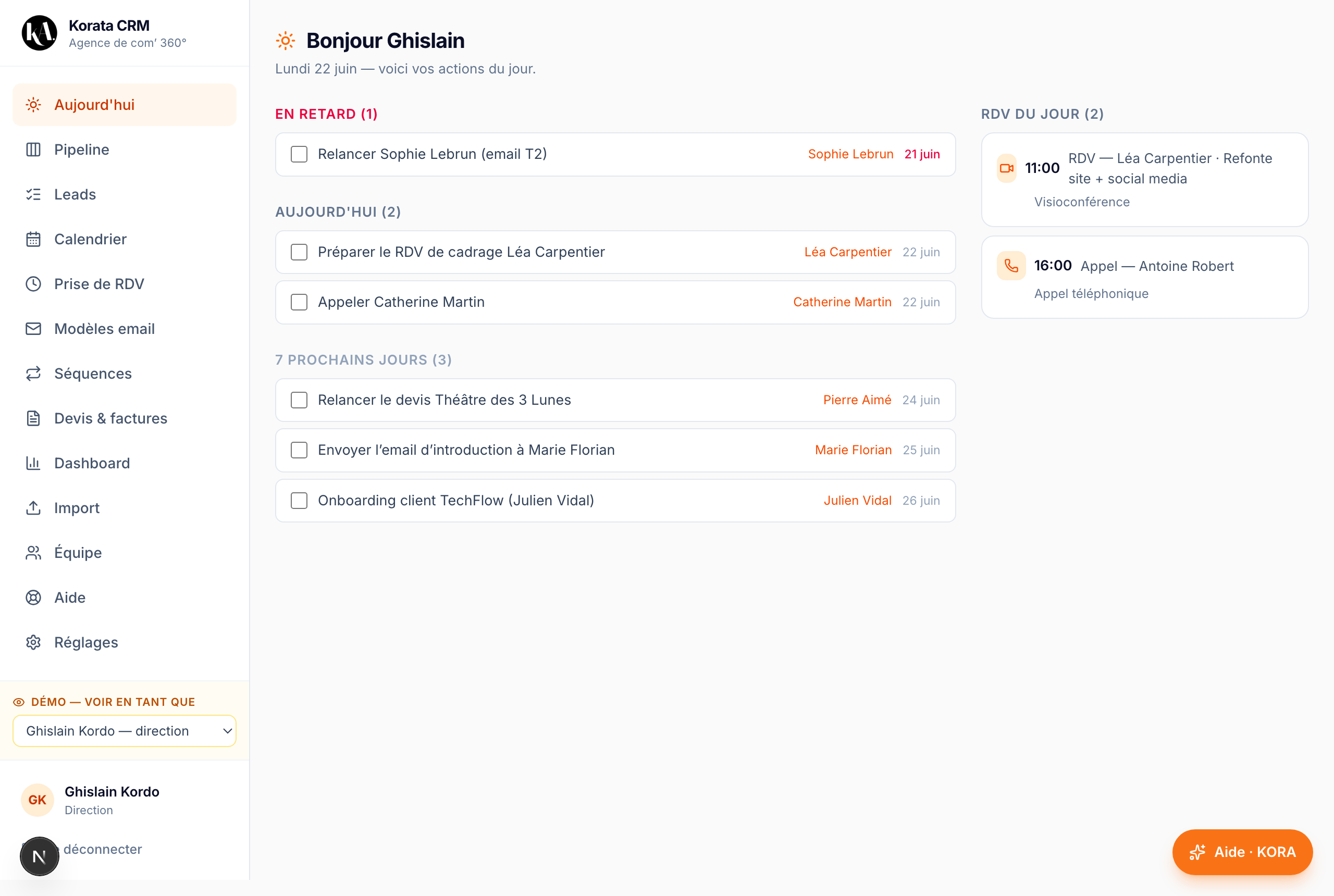
- 1Consultez en haut vos rendez-vous du jour (heure, type, prospect).
- 2En dessous, vos tâches sont classées : En retard (à traiter en priorité), Aujourd’hui, et À venir (7 jours).
- 3Cochez une tâche dès qu’elle est faite pour la faire disparaître de la liste.
- 4Cliquez sur le nom d’un lead pour ouvrir sa fiche et agir immédiatement.
Commencez TOUJOURS votre journée par cette page : elle vous dit quoi faire, dans l’ordre.
Zéro tâche en retard = pipeline sous contrôle.
Pipeline — le tableau de prospection
Visualiser et faire avancer tous vos prospects par étape.
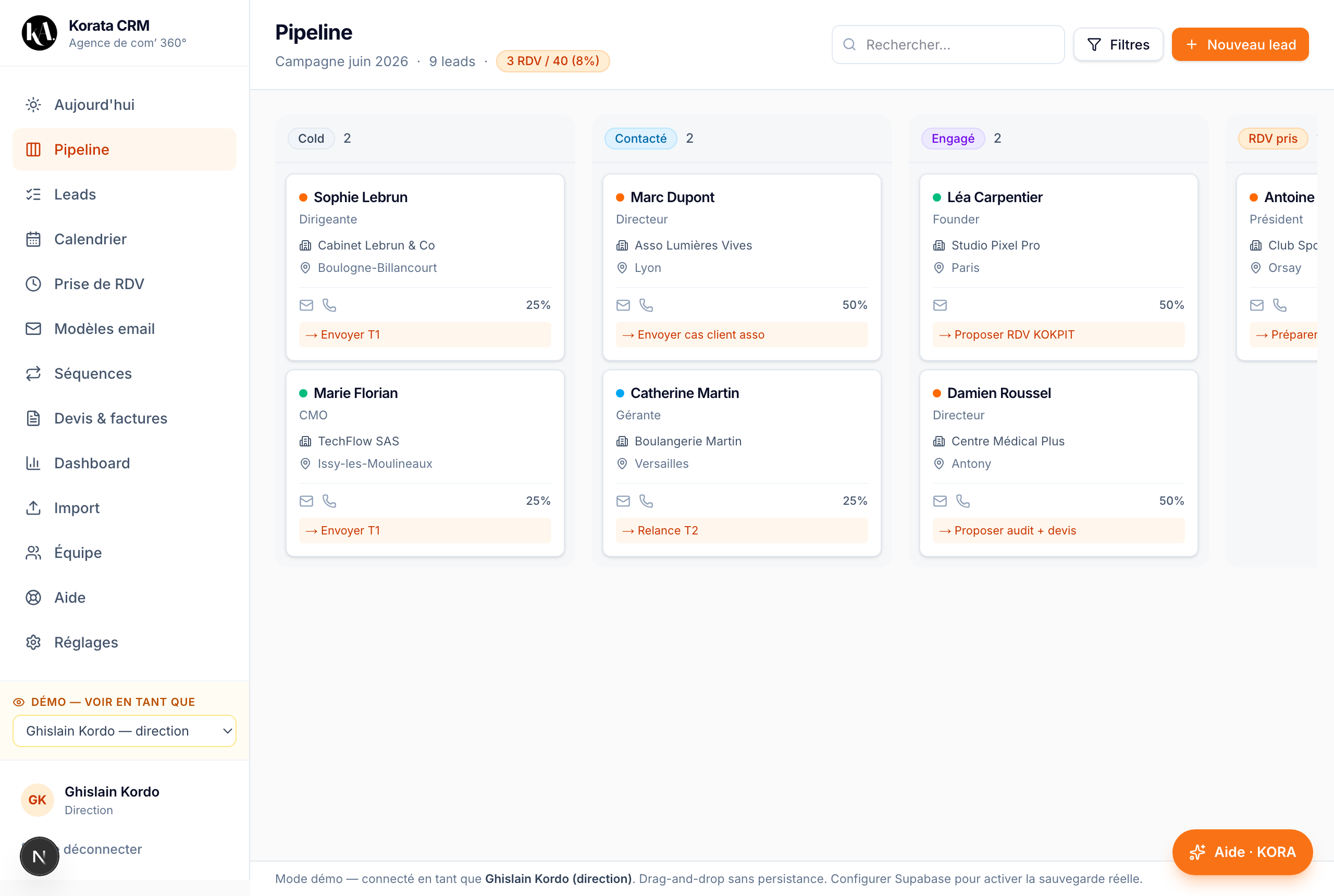
- 1Chaque colonne est une étape : Cold → Contacté → Engagé → RDV pris → Devis envoyé → Gagné.
- 2Chaque carte est un lead. Faites-la glisser d’une colonne à l’autre pour la faire avancer (glisser-déposer).
- 3L’en-tête affiche votre progression vers l’objectif de RDV de la campagne.
- 4Cliquez sur « Nouveau lead » pour ajouter un prospect manuellement.
- 5Cliquez sur une carte pour ouvrir la fiche détaillée du lead.
Gardez le pipeline à jour en temps réel : un lead bien rangé = une relance qui ne se perd pas.
Un lead qui stagne trop longtemps dans une colonne mérite une relance ou une clôture.
Leads — la liste complète
Retrouver, créer et importer vos prospects sous forme de tableau.
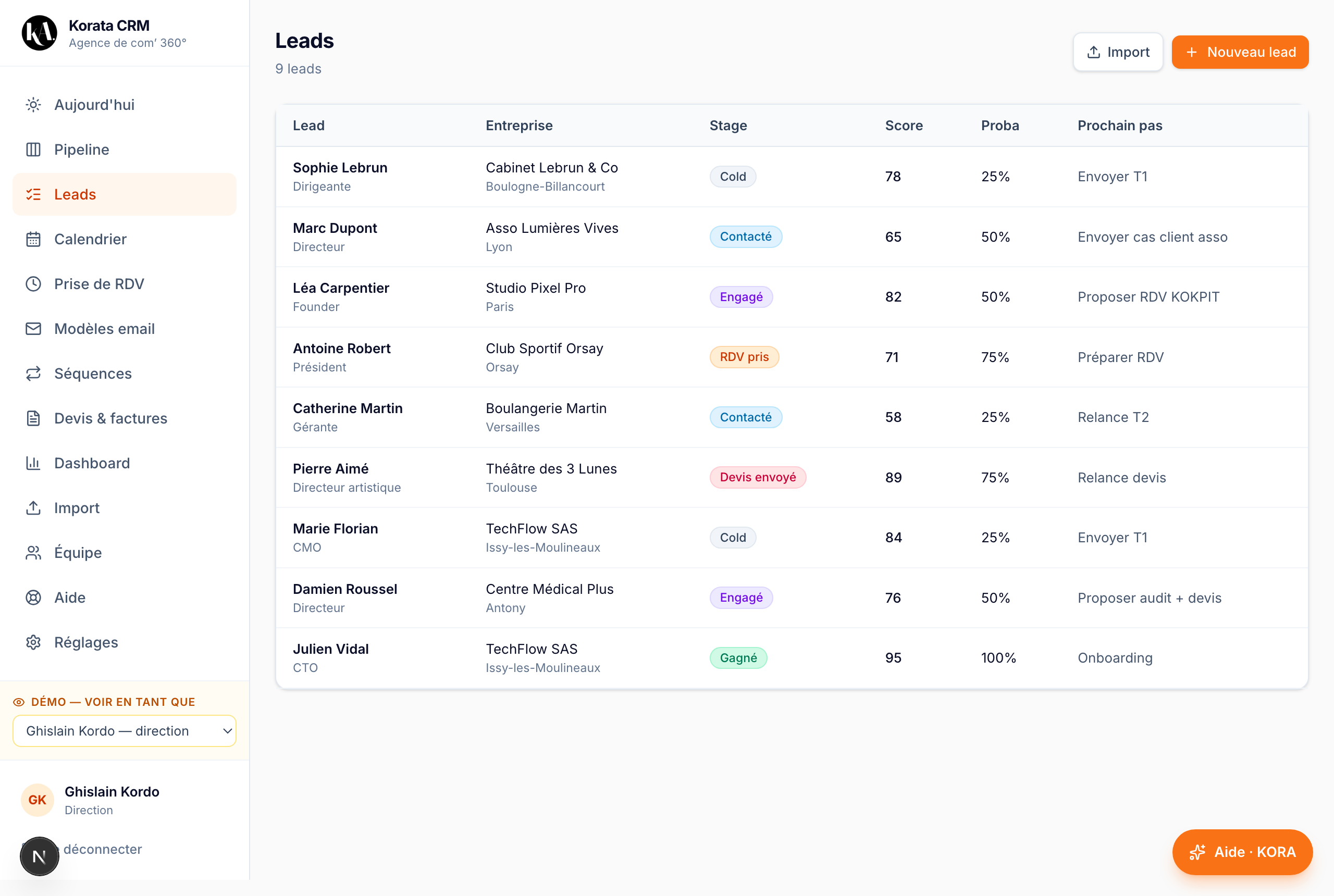
- 1La page liste tous vos leads avec entreprise, étape, score et prochain pas.
- 2Bouton « Nouveau lead » : créer un prospect (prénom, nom, email, téléphone, fonction, entreprise, source).
- 3Bouton « Import » : importer une liste de prospects depuis un fichier CSV.
- 4Cliquez sur une ligne pour ouvrir la fiche du lead.
Pour l’import CSV : utilisez des en-têtes clairs (prenom, nom, email, entreprise, telephone…). Le CRM les reconnaît automatiquement.
Renseignez toujours l’email : il sert aux devis, factures et relances.
Fiche lead — le cœur du métier
Tout l’historique d’un prospect et toutes les actions possibles.
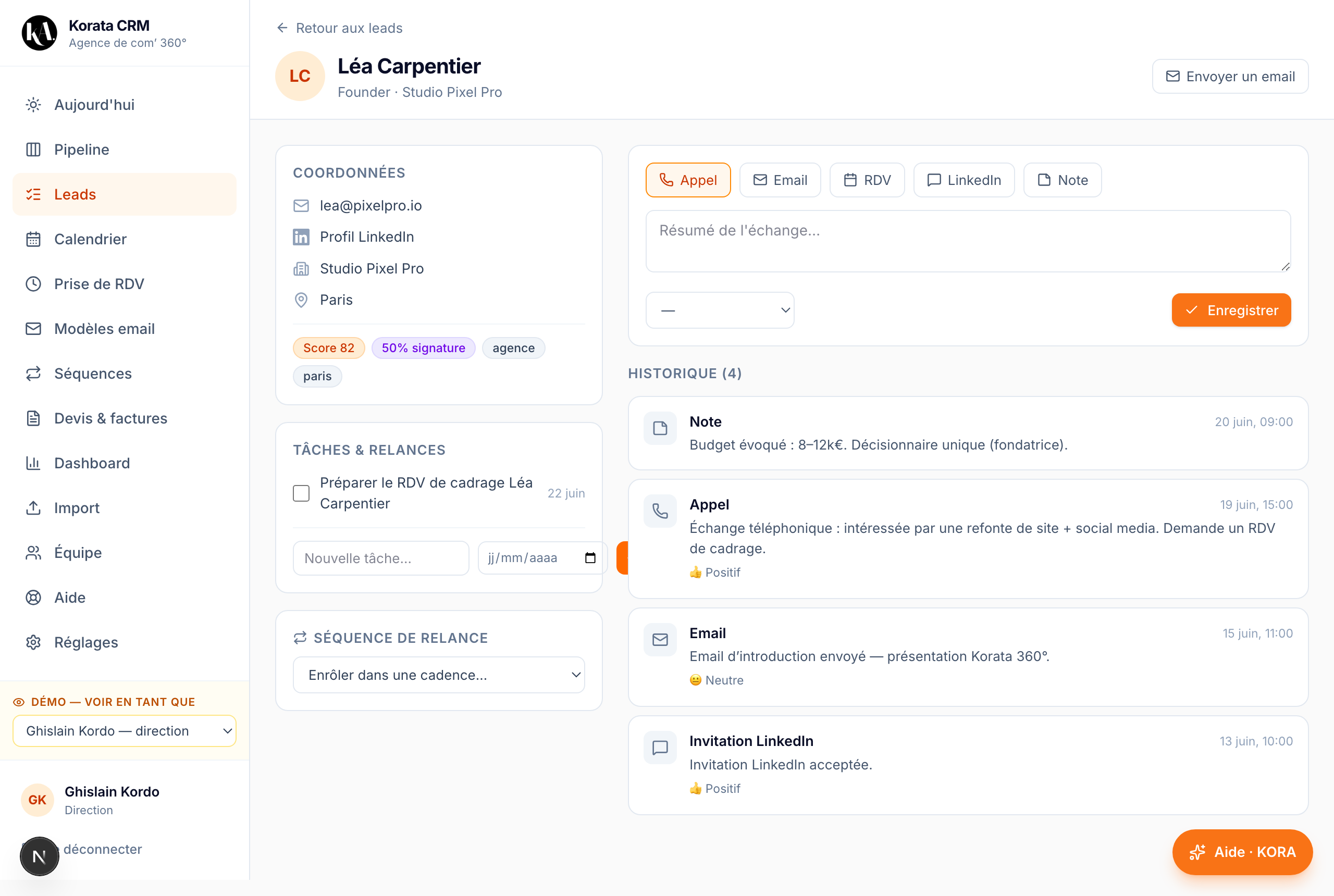
- 1En haut : coordonnées du lead, entreprise, étape et score.
- 2Journal d’activités : enregistrez chaque interaction (appel, email, LinkedIn, note) avec son résultat.
- 3Tâches : ajoutez une relance datée — elle remontera dans « Aujourd’hui » le jour venu.
- 4Bouton « Envoyer un email » : choisit un modèle, remplit automatiquement les variables ({{prenom}}, {{entreprise}}…) et journalise l’envoi.
- 5Bouton « Enrôler dans une séquence » : déclenche une cadence de relances automatique.
Notez TOUT : un appel non journalisé est un appel oublié.
Après chaque action, créez la tâche suivante. Vous ne perdrez jamais le fil.
Modèles d’email
Des emails prêts à l’emploi, personnalisés automatiquement.
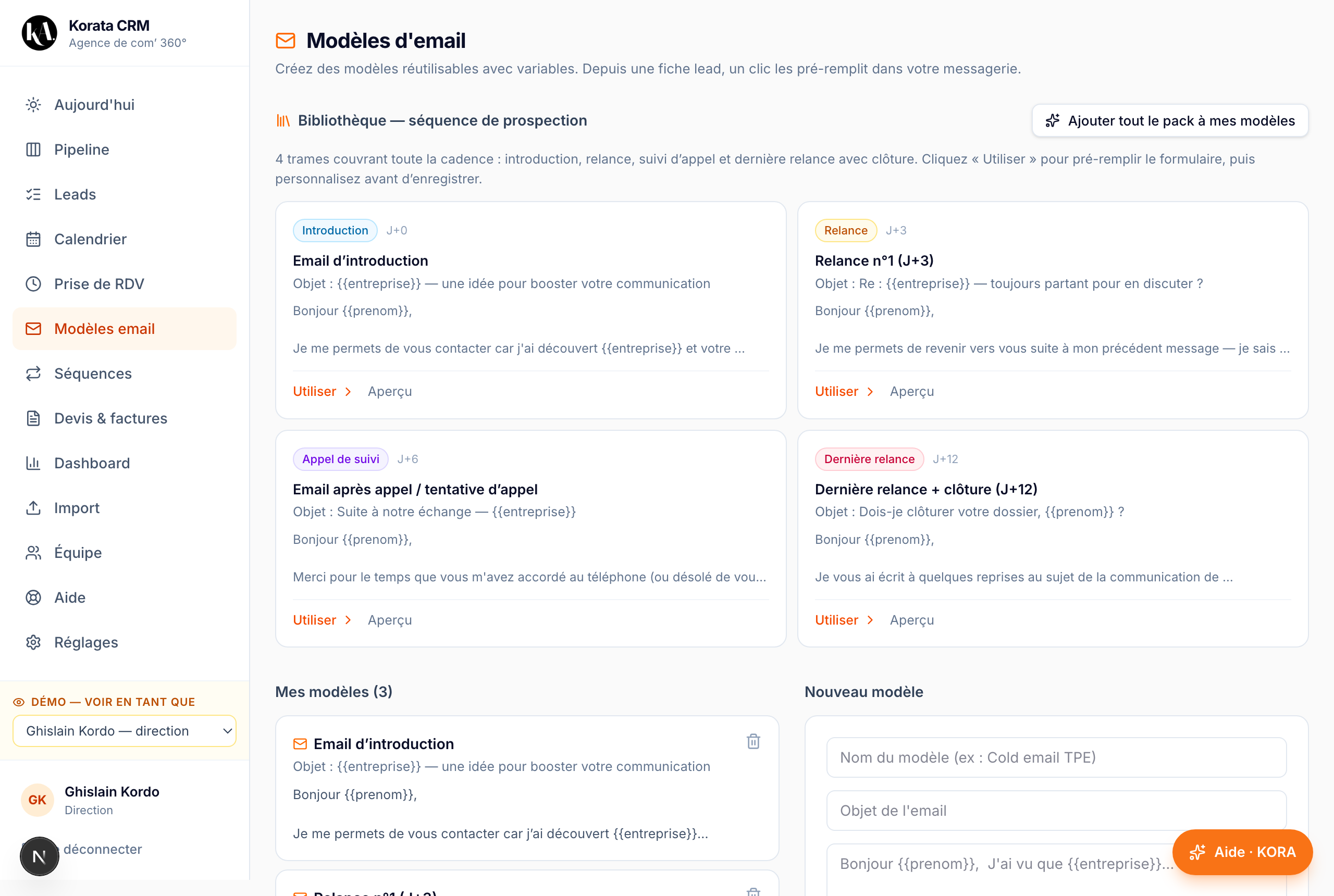
- 1La bibliothèque propose une séquence complète : introduction, relance, suivi d’appel, dernière relance + clôture.
- 2Cliquez sur « Aperçu » pour lire une trame, « Utiliser » pour la charger dans le formulaire.
- 3Bouton « Ajouter tout le pack » : importe les 4 trames dans vos modèles en un clic.
- 4Personnalisez le texte puis « Enregistrer le modèle ». Les variables {{prenom}}, {{entreprise}}… se remplissent toutes seules à l’envoi.
Adaptez les trames à votre voix : elles sont un point de départ, pas un script figé.
Un bon objet d’email = un taux d’ouverture plus élevé. Testez plusieurs formulations.
Séquences de relance
Automatiser une cadence de relances sur plusieurs jours.
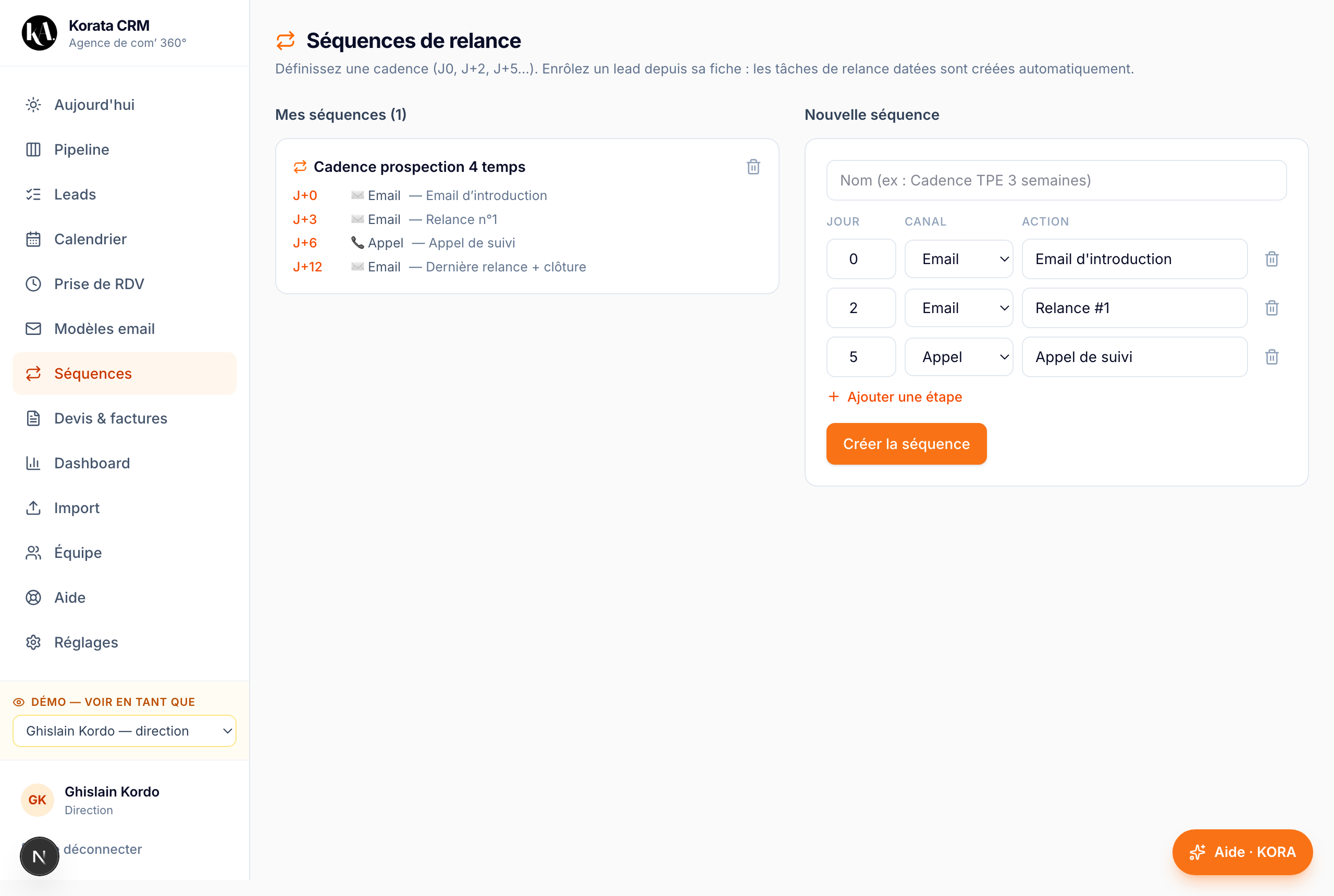
- 1Une séquence est une suite d’étapes datées (J+0 email, J+3 relance, J+6 appel, J+12 clôture).
- 2Créez ou consultez une séquence depuis cette page.
- 3Depuis une fiche lead, « Enrôler dans une séquence » crée automatiquement les tâches datées correspondantes.
- 4Chaque étape apparaît ensuite dans « Aujourd’hui » au bon moment.
La régularité paie : la majorité des réponses arrivent après la 2ᵉ ou 3ᵉ relance.
Prise de RDV — vos disponibilités
Un lien public à la Calendly pour que vos prospects réservent.
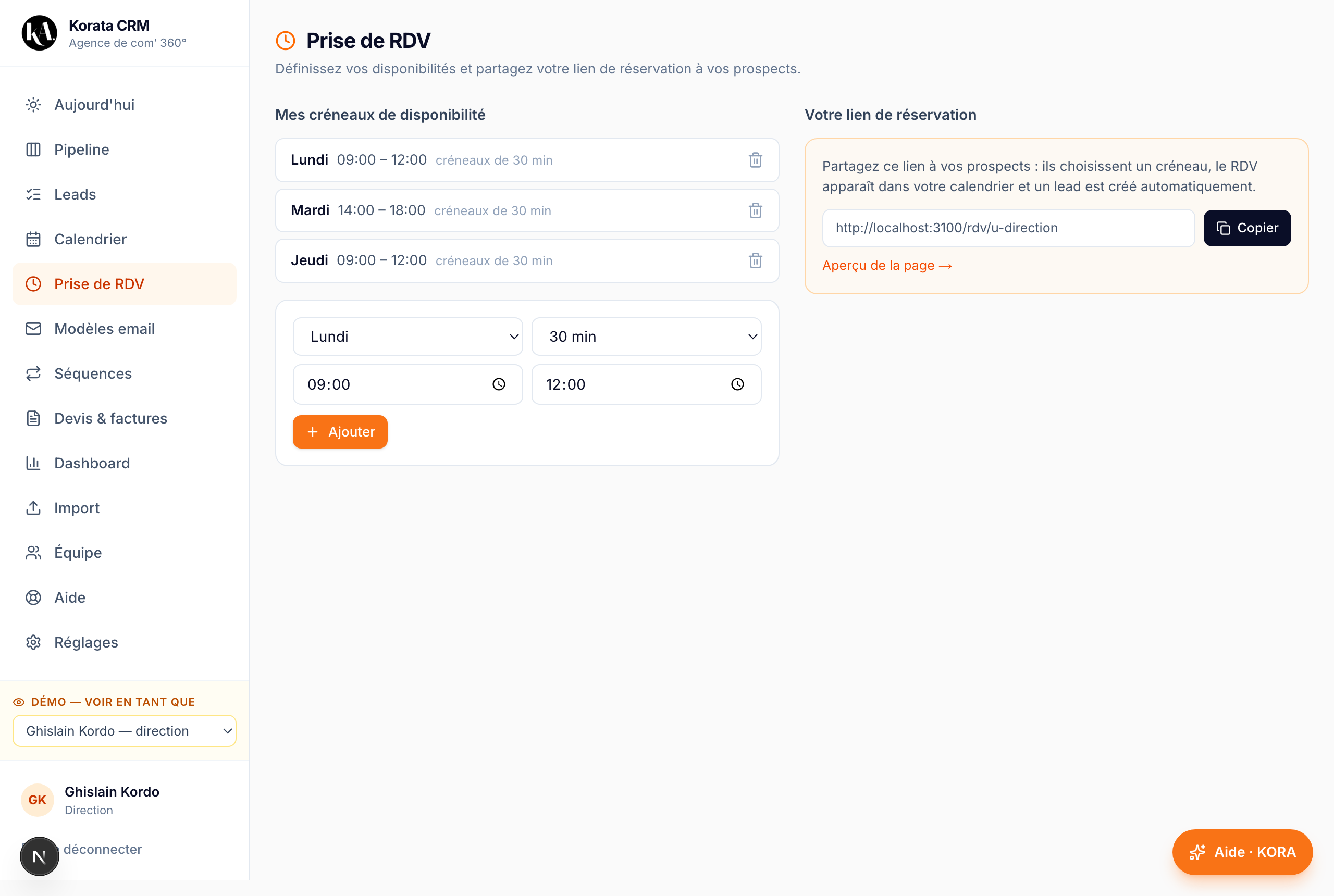
- 1Définissez vos créneaux hebdomadaires (jour, heure de début/fin, durée des créneaux).
- 2Copiez votre lien de réservation personnel.
- 3Partagez-le par email ou en signature : le prospect choisit un créneau libre.
- 4À la réservation : le RDV apparaît dans votre calendrier, un lead est créé automatiquement, et vous recevez un email.
Le formulaire public demande le sujet et le contexte du RDV : vous arrivez préparé.
Tenez vos disponibilités à jour pour éviter les doubles réservations.
Calendrier
Visualiser et planifier appels et rendez-vous.
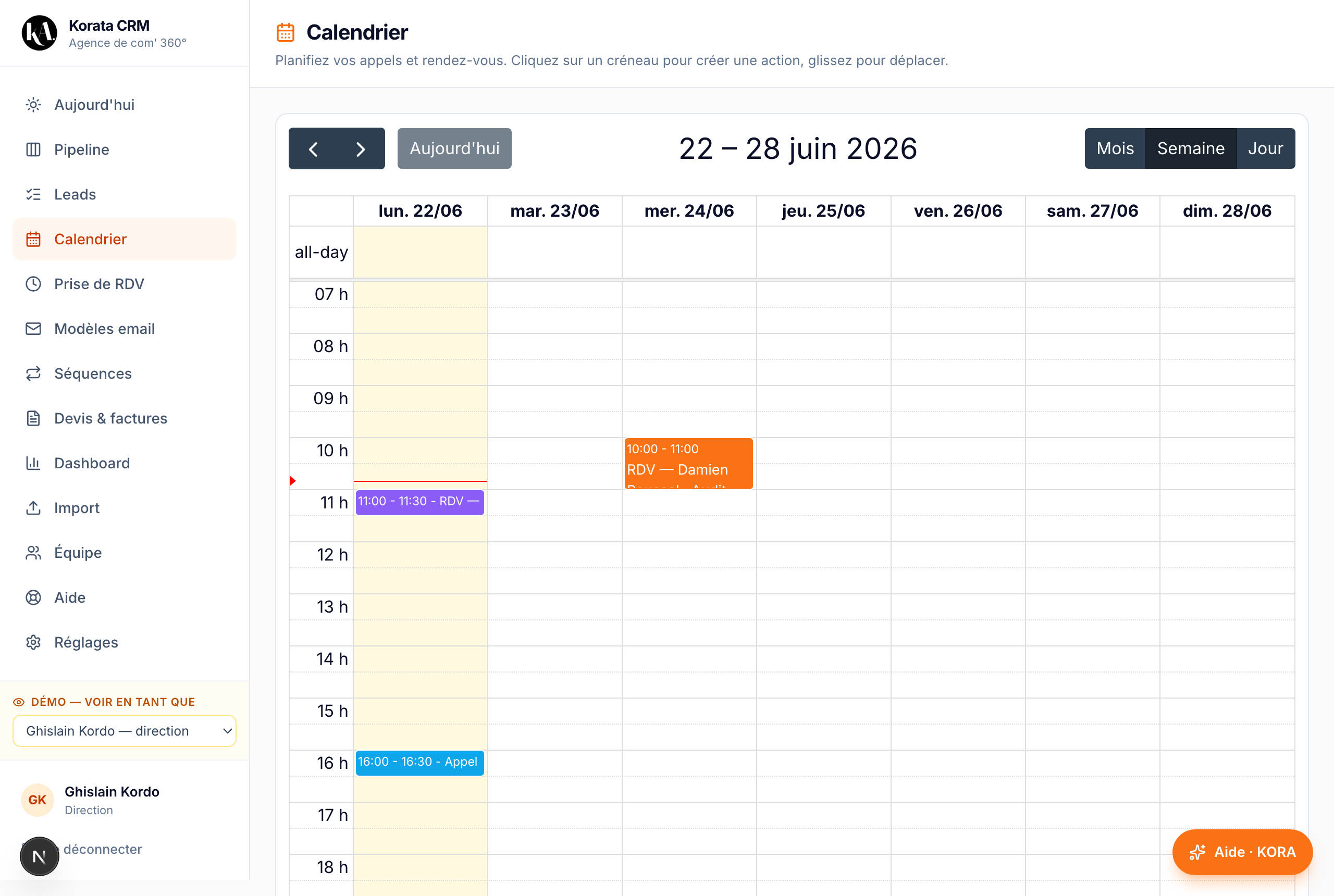
- 1Vue agenda de tous vos événements (appels, RDV visio, sur place).
- 2Cliquez sur un créneau vide pour planifier un nouvel événement.
- 3Cliquez sur un événement pour voir le détail : sujet, contexte, coordonnées du prospect.
Avant chaque RDV, ouvrez l’événement pour relire le contexte saisi par le prospect.
Devis & factures
Créer un devis, le convertir en facture, le transmettre au client.
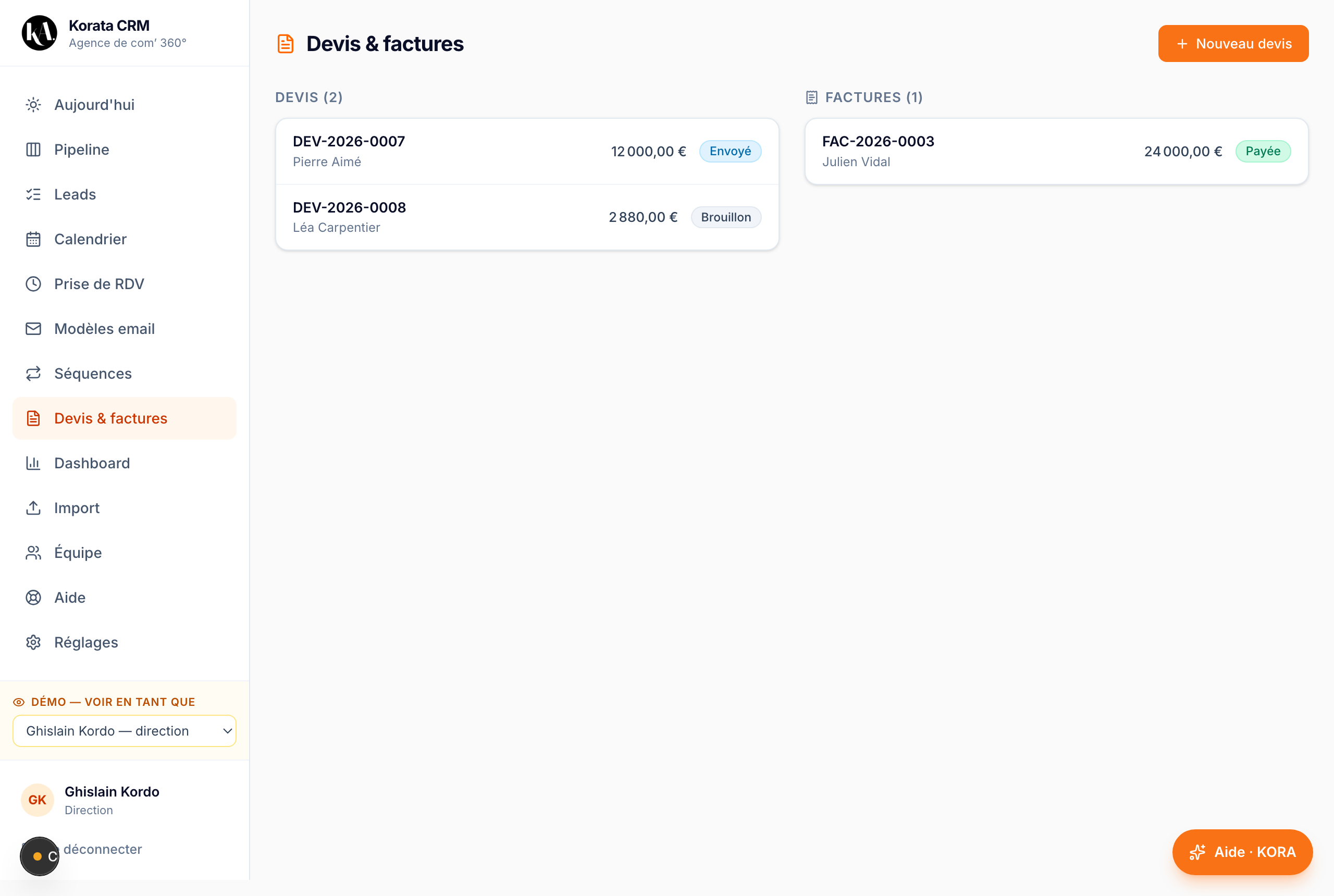
- 1Cliquez sur « Nouveau devis », sélectionnez le client (lead) et un objet (suggestions Korata disponibles).
- 2Ajoutez des lignes : tapez librement ou cliquez dans le « Catalogue Korata » pour insérer une prestation pré-remplie.
- 3Le total HT / TVA / TTC se calcule automatiquement. Enregistrez : le devis prend un numéro (DEV-AAAA-XXXX).
- 4Marquez-le « Envoyé », puis « Accepté » quand le client valide.
- 5Cliquez sur « Générer la facture » : le devis accepté devient une facture (FAC-AAAA-XXXX).
- 6Bouton « Transmettre au client » : ouvre un email pré-rempli (avec l’IBAN pour la facture). Utilisez « Imprimer / PDF » pour joindre le document.
Le PDF reprend automatiquement le logo, les mentions légales et l’IBAN Korata.
Une facture porte toujours une référence : le client doit la rappeler lors du virement.
Dashboard — vos performances
Suivre vos chiffres : entonnoir, sources, prévision.
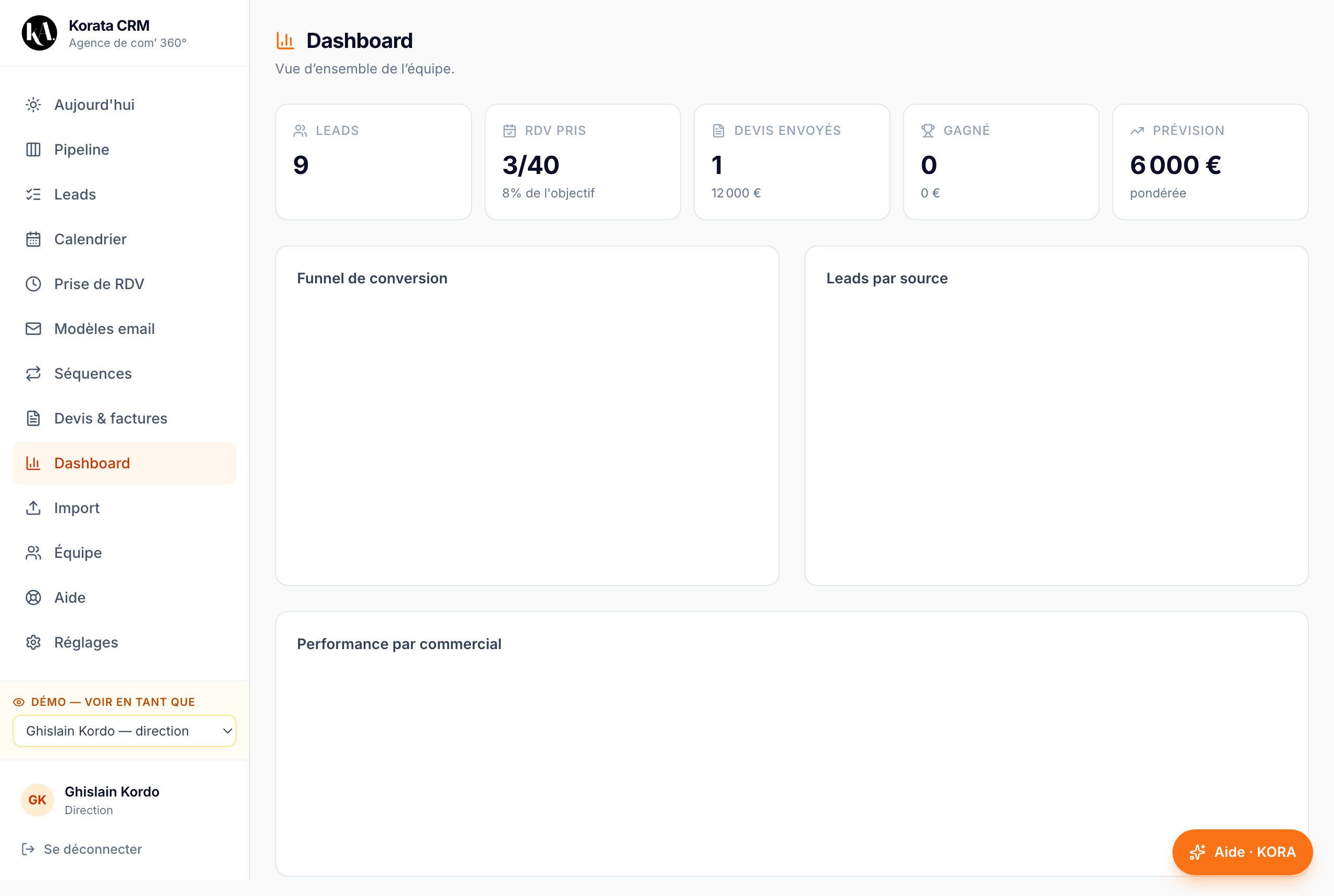
- 1Vue d’ensemble : nombre de leads, RDV pris, devis envoyés, montants gagnés.
- 2L’entonnoir montre la répartition de vos leads par étape.
- 3Le graphe des sources indique d’où viennent vos meilleurs prospects.
- 4La direction voit en plus la performance par commercial.
Regardez votre dashboard une fois par semaine pour ajuster vos efforts.
Équipe (direction)
DirectionGérer les comptes des commerciaux.
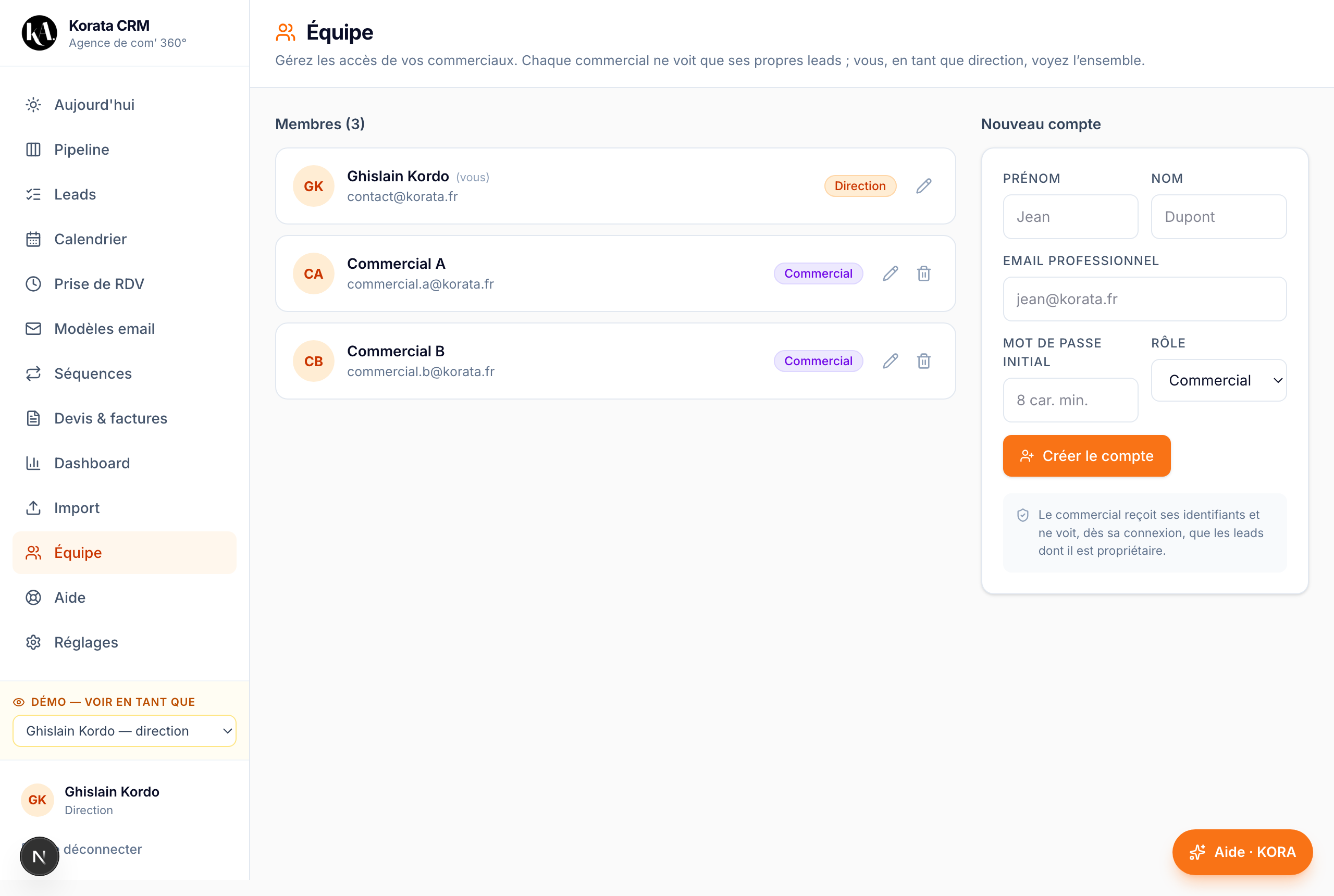
- 1Créez un compte commercial : prénom, nom, email, mot de passe initial, rôle.
- 2Modifiez un membre (✏️) : nom, rôle, ou réinitialisation du mot de passe.
- 3Supprimez un membre (🗑️) avec confirmation.
- 4Chaque commercial ne voit que ses propres leads ; la direction voit tout.
La routine gagnante du commercial
- 1. Matin — Ouvrez « Aujourd’hui » : traitez les tâches en retard, puis celles du jour.
- 2. Avant chaque RDV — Relisez le contexte saisi par le prospect dans le calendrier.
- 3. Après chaque action — Journalisez l’activité et créez la tâche suivante.
- 4. Nouveau prospect intéressé — Créez le devis, suivez-le jusqu’à la facture.
- 5. Fin de semaine — Vérifiez votre Dashboard et nettoyez votre pipeline.
Questions fréquentes
Comment créer un nouveau lead ?
Page Pipeline ou Leads → bouton « Nouveau lead » → remplissez prénom, nom et au moins un moyen de contact, puis Créer.
Comment importer ma liste de prospects ?
Page Leads ou Import → bouton « Import » → déposez votre fichier CSV. Le CRM reconnaît les colonnes (prenom, nom, email, entreprise…).
Comment envoyer un email type à un prospect ?
Ouvrez la fiche du lead → « Envoyer un email » → choisissez un modèle. Les variables se remplissent automatiquement.
Comment partager mon lien de prise de RDV ?
Page Prise de RDV → définissez vos créneaux → copiez votre lien personnel et envoyez-le au prospect.
Comment transformer un devis en facture ?
Ouvrez le devis → marquez-le « Accepté » → cliquez « Générer la facture ». La facture est créée avec un nouveau numéro.
Comment transmettre un devis ou une facture au client ?
Sur le document → « Imprimer / PDF » pour l’enregistrer, puis « Transmettre au client » pour ouvrir un email pré-rempli.
Pourquoi je ne vois pas les leads de mes collègues ?
C’est normal : chaque commercial ne voit que ses propres leads. Seule la direction voit l’ensemble.
J’ai oublié mon mot de passe.
Contactez la direction : elle peut le réinitialiser depuis la page Équipe en quelques secondes.
Korata CRM — Guide d’utilisation · Agence de com’ 360° · Besoin d’aide ? Cliquez sur le bouton KORA en bas à droite de l’écran.